Showing posts with label CentOS. Show all posts

Cara Mengkonfigurasi Mode Anonymous File Sharing Samba Pada Centos

Assalamu'alaikum Wr.Wb
Materi kali ini kita belajar Bagaimana Tutorial Langkah-langkah Cara Mengkonfigurasi/Mensetting File Sharing Samba Anonymous Pada Server Centos. Yang kegunaan dari samba yaitu digunakan file sharing ataupun printer sharing. Untuk materi kali ini kita akan mempelajari samba file sharing dengan mode anonymous yang artinya kita memiliki direktori yang berisi file-file yang di share pada server dan client dapat membuat/mengedit/merename/ dapat menggunakan  tanpa perlu login saat masuk kedalam direktori yang di share pada server.

Tidak hanya itu dalam samba juga dapat menggunakan mode dengan autentikasi, jadi apabila kita masuk direktori tertentu akan perlu user untuk login. Namun materi itu akan dipelajari pada materi lanjutan.

Install terlebih dulu paket yang diperlukan yaitu samba 
root@serverku:~# yum install *samba -y
Lanjut dengan membuat direktori dengan nama terserah, misal kita beri nama share
root@serverku:~# mkdir -p /share
Lanjut dengan merubah hak aksesnya agar dapat ditulis
root@serverku:~# chmod -R 0755 /share
Rubah ownernya jadi nobody yaitu agar semua user maupun yang tidak pake user dapat login
root@serverku:~# chown -R nobody:nobody /share 
Kita backup terlebih dahulu 
root@serverku:~# mv /etc/samba/smb.conf /etc/samba/smb.conf.backup
Tinggal kita konfigurasi dengan menggunakan teks editor
root@serverku:~# nano /etc/samba/smb.conf
Isikan dengan file tersebut, seperti berikut 

Lanjut dengan start samba
root@serverku:~# systemctl start smb
root@serverku:~# systemctl start nmb
Dan enable service samba
root@serverku:~# systemctl enable smb 
Setelah itu kita dapat melihat hasil konfigurasi samba dengan perintah berikut 
root@serverku:~# testparm|more
Setelah mengetikkan perintah diatas maka hasilnya sebagai berikut


Yang terakhir tinggal daftarkan ke firewall sehingga service samba dapat berjalan 
root@serverku:~# firewall-cmd --permanent --zone=public --add-service=samba
root@serverku:~# firewall-cmd --reload
Untuk pengujian pada client kita dapat mengetikkan IP server seperti berikut 


Dan terlihat sebuah direktori yang mana apabila kita coba masuk tanpa autentikasi dan dapat mengisi file / folder ,maka kita telah berhasil

atau dapat mengakses dengan run,lalu ketikkan netbios namenya,seperti berikut


sebenarnya kita dapat mengubah netbios namenya pada konfigurasi sebelumnya yaitu pada /etc/samba/smb.conf


Pada tampilan kotak merah dengan nama centos dapat kita rubah sesuai dengan yang di inginkan. Itu saja yang disampaikan, semoga bermanfaat dan apabila ada pertanyaan dapat tinggal komentar. Sekian terima kasih
Wassalamu'alaikum Wr.Wb

Cara Mudah Mengkonfigurasi/Setting NTP Pada Server CentOS

Assalamu'alaikum Wr.Wb
Jumpa lagi dengan materi lanjutan yang nanti kita akan belajar tutorial cara mengkonfigurasi/mensetting NTP/waktu pada  Server CentOS.Sebelumnya kita belajar dulu apa itu NTP? NTP adalah kepanjang Network Time Protocol secara sederhananya server yang kita miliki akan sebagai acuan untuk sinkronisasi waktu client sehingga waktu/tgl/bln/thn pada client akan sesuai pada server.

Langsung saja kita praktek untuk memahami konsepnya lebih lanjut. Yang pasti kita perlu paket NTP untuk dapat mengkonfigurasi NTP.

Install paket yang dibutuhkan yaitu NTP dengan perintah berikut.
root@serverku:~# yum install ntp -y
Apabila installasi berhasil, maka akan tampil complete seperti tampilan berikut:


Konfiguras file /etc/ntp.conf dengan bantuan teks editor vi.
root@serverku:~# vi /etc/ntp.conf
Cari sesuai dengan tampilan berikut


Lalu sambil akses www.pool.ntp.org/zone/id ,dan ganti tampilan teks yang telah dicari diatas dengan tanda kotak merah berikut. Ingat sebelum diganti tekan INSERT untuk memulai mengedit

Bila sudah selesai , tambahkan akhir dari baris seperti berikut


Cari baris berikut,
#restrict 192.168.1.0 mask 255.255.255.0 nomodify notrap
Hilangkan tanda pagar dan sesuaikan IP network server beserta netmasknya
restrict 172.16.3.0 mask 255.255.255.0 nomodify notrap
Apabila sudah diganti, tinggal save tekan ESC dan ketik :wq lalu ENTER . Lanjut setting time zonenya
root@serverku:~# timedatectl set-timezone Asia/Jakarta
Tinggal kita daftarkan pada firewall sehinggan client dapat menggunakannya
root@serverku:~# firewall-cmd --permanent --add-service=ntp
Reload Firewall
root@serverku:~# firewall-cmd --reload
Konfigurasi pada client yaitu dengan buka date & time, seperti tampilan berikut dengan mengetikkan IP Server NTP , Update lalu Ok


Itu saja yang dapat saya sampaikan semoga bermanfaat, bila ada yang kurang mohon maaf dan bila ada yang ditanyakan silahkan meninggalkan komentar 😁
Wassalamu'alaikum Wr.Wb

Cara Mudah/Simpel Mengkonfigurasi DHCP Server Pada CentOS

Assalamu'alaikum Wr.Wb
Pada materi CentOS , kita akan mempelajari Bagaimana Cara Mudah/Simpel Mengkonfigurasi atau Setting DHCP Server Pada CentOS . DHCP Server merupakan cara atau metode untuk membagikan IP yang diberikan pada server kepada client yang nantinya kita tinggal dhcp client (dhcp/automatic)  pada client, sehingga admin dipermudah dengan adanya DHCP server ini karena apabila terdapat client yang jumlahnya banyak dan dikonfigurasi IP statik akan lebih lama dan kerepotan tersendiri dibanding dengan kita pake DHCP Server. 

Langsung saja kita implementasikan agar lebih mudah untuk mempelajari ataupun mendalami materinya. Kita akan pake toplogi berikut : 

Dapat diterangkan diatas kita pake 192.168.43.9/29 (eth1) untuk server dan karena 192.168.43.9/29 maka IP client dapat 192.168.43.X (192.168.73.10-192.168.73.14).

Dalam mengkonfigurasi DHCP server yaitu paket DHCP Server. Install Terlebih dulu dengan perintah berikut
root@Server-Ku:~# yum install dhcp -y
Pastikan berhasil dalam instalasi paket yang diperlukan. Langkah selanjutnya konfigurasi IP servernya, seperti topologi diatas. Untuk memudahkan mengkonfigurasi IP, kita pake perintah nmtui seperti berikut :
root@Server-Ku:~# nmtui 
Lanjut dengan pilih edit a connection dan ikuti langkah selanjutnya


Pilih Seperti Diatas (eth1)

Konfigurasi sama seperti diatas, dan pastikan interfacenya eth1 (atau hapus semua macnya lalu ketik eth1. Lanjut restart networknya
root@Server-Ku:~# /etc/init.d/network restart
Lanjut dengan mengkonfigurasi file /etc/dhcp/dhcpd.conf . Dengan bantuan teks editor nano (Bila belum terinstall, install dulu paket nano).
root@Server-Ku:~# nano /etc/dhcp/dhcpd.conf
Tambahkan konfigurasi pada akhir baris, seperti berikut 


Keterangan :
  1. subnet : IP network (Diatas 192.168.73.8)
  2. range   : Rentang IP yang dapat dibagikan ke client (192.168.73.10 - 192.168.73.14)
  3. option routers : IP dari server (192.168.73.9)
  4. option domain-name-servers : merupakan IP yang dijadikan DNS (diatas IP server)
  5. option broadcast-address : Merupakan IP broadcast (diatas broadcastnya 192.168.73.15;


Setelah itu save dengan menekan CTRL + O, Lalu Enter dan CTRL + X untuk keluar. Restart DHCP dan cek status DHCP.


Pastikan active, seperti yang ditampilkan diatas dan tinggal konfigurasi dhcp pada client dan selesai. Itu saja yang dapat disampaikan semoga bermanfaat dan sekian terima kasih. Jangan lupa apabila ada pertanyaan tinggalkan komentar pada kolom komentar yang telah disediakan 😊
Wasalammu'alaikum Wr.Wb

Cara Mudah Konfigurasi Remote Access Dan Merubah Port Default dengan SSH Server CentOS

Assalamu'alaikum Wr.Wb
Materi kali ini pada CentOS yaitu bagaimana cara intallasi dan konfigurasi remote access dan juga merubah port default ssh server pada CentOs. Sebenarnya untuk materi ini sudah disampaikan pada materi debian, namun dalam implementasi CentOs terdapat perbedaan yaitu seperti konfigurasi port yang dijinkan (pada materi artikel).Sebelum implementasi, kita perhatikan dahulu tampilan berikut yang merupakan perbedaan dari ssh dan telnet.


Secara sederhana dapat disimpulkan bahwa ssh lebih baik dibanding dengan telnet, dikarenakan telnet lebih di mudah diakses/ dipecah oleh orang lain.
Langkah pertama yaitu pastikan mengintall paket openssh-server terlebih dahulu dengan user root
root@Server-Ku:~# yum install openssh-server -y
Setelah install paket SSH Server, kita sudah dapat mengaksesnya dengan menggunakan putty apabila menggunakan windows. Pastikan sudah mempunyai putty lalu buka dan isikan IP dari server yang hendak diakses. Lanjut dengan memilih SSH lalu open.


Apabila berhasil,maka akan muncul tampilan seperti berikut  dan tinggal login.


Selanjutnya, kita membahas bagaimana cara merubah port default dari ssh yang semula port 22 lalu kita rubah dengan port yang diinginkan. Dengan merubah port default, memungkinkan serverlebih aman lagi dibanding dengan sebelumnya. Letak file yang dikonfigurasi yaitu /etc/ssh/sshd_config.Edit file tersebut dengan bantuan teks editor vi 
 root@serverku:~# Vi /etc/ssh/sshd_config
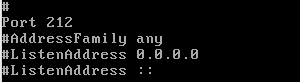
Cari bagian Port dan rubah sesuai keiginan, tapi sebelumnya tekan insert untuk memulai edit.


Setelah itu save dengan menakan ESC lalu ketik :wq  dan ENTER. Restart service ssh
root@serverku:~#systemctl restart sshd
Di centOs kita perlu mendaftarkan portnya agar diijinkan , dengan menginstall paket policycoreutils-python.


Tinggal kita konfigurasi dengan tool yang dimiliki paket yang telah diintall dengan perintah berikut. 

Tinggal kita konfigurasi firewallnya agar port kita inginkan di izinkan lalu dilanjutkan perintah kedua yaitu reload firewall.

Kita coba akses dengan putty dan rubah portnya 

Berhasilkah? kalo berhasil maka tampilannya akan sebagai berikut yaitu sama seperti sebelum port default diatas.


Apabila kita coba mengakses dengan port defaultnya yaitu 22 , maka akan gagal seperti tampilan berikut


Untuk konfigurasi debian dapat dibaca Cara Konfigurasi dan Merubah Port Default SSH  pada Debian. Itu saja semoga bermanfaat dan sekian terima kasih 😊
Konfigurasi Mengakses Server Menggunakan SSH Dan Merubah Default Port SSH Read more : https://sahroel-project.blogspot.com/2018/04/cara-mengakses-server-menggunakan-ssh.html
Wassalamu'alaikum Wr.Wb

Cara Mudah Mengkonfigurasi IP Statik dan DHCP Pada CentOS


Assalamu'alaikum Wr.Wb
Dalam konfigurasi kali ini kita akan mencoba beberapa konfigurasi yaitu bagaimana mengkonfigurasi IP statik dan DHCP CentOS.
  • Konfigurasi IP Statik dan DHCP dengan Mode CLI
Yang perlu diperlu diperhatikan dalam konfigurasi IP mode CLI yaitu letak file untuk dikonfigurasi yaitu /etc/sysconfig/network-scripts/ifcfg-enp0s3 .untuk mengeditnya kita perlu perintah untuk mengeditnya yaitu misal kita pake vi, maka perintahnya sebagai berikut
Lalu ENTER , maka akan muncul tampilan seperti berikut 


Untuk konfigurasi statik, cari baris berikut
BOOTPROTO=none
ONBOOT=yes
Rubah baris diatas seperti dibawah, tapi sebelumnya tekan tombol Insert untuk memulai merubah. Apabila ingin dhcp rubah bagian static dibawah menjadi dhcp.
BOOTPROTO=static
ONBOOT=yes
Tambahkan baris berikut, untuk mengkonfigurasi IP statik dan sesuaikan dengan IP yang diinginkan. Apabila dikonfigurasi DHCP, maka melangkah ke langkah berikutnya yaitu save dan restart network
IPADDR=192.168.10.1
NETMASK=255.255.255.0
Atau secara keseluruhan dapat dilihat seperti , tampilan dibawah ini


Bila ingin menambahkan gateway dan DNS dapat menambahkan baris seperti berikut
GATEWAY=192.168.10.2
DNS1=8.8.8.8
Untuk menyimpan tekan ESC ,Lalu ketik :qw artinya q = Quit/keluar dan w = Write/menyimpan.Tinggal restart dengan perintah berikut
Itu saja yang dapat disampaikan semoga bermanfaat, sekian terima kasih 😊
Wassalamu'alaikum Wr.Wb